

أصبح استخدام منصة مدرستي لولي الأمر جزءًا أساسيًا من متابعة المسيرة التعليمية للأبناء في المملكة العربية السعودية. ومن خلال نظام رقمي متكامل، يمكن لولي الأمر الاطلاع على الأداء الأكاديمي، متابعة الواجبات والاختبارات، حضور اللقاءات الافتراضية، والتواصل المباشر مع المدرسة.
في هذا الدليل الشامل، نستعرض مهارات استخدام نظام مدرستي – ولي الأمر خطوة بخطوة، مع شرح تفصيلي لأهم الأدوات والخدمات لضمان متابعة فعّالة ودعم مستمر للطالب.
1. تسجيل الدخول
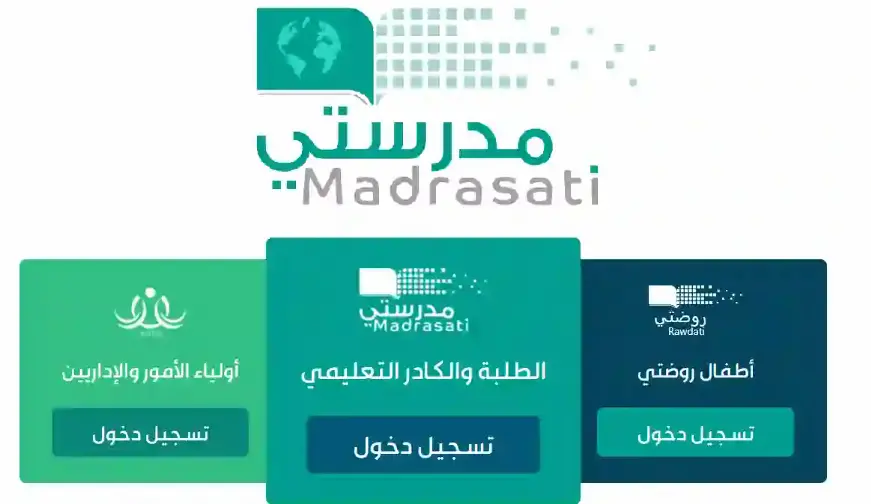
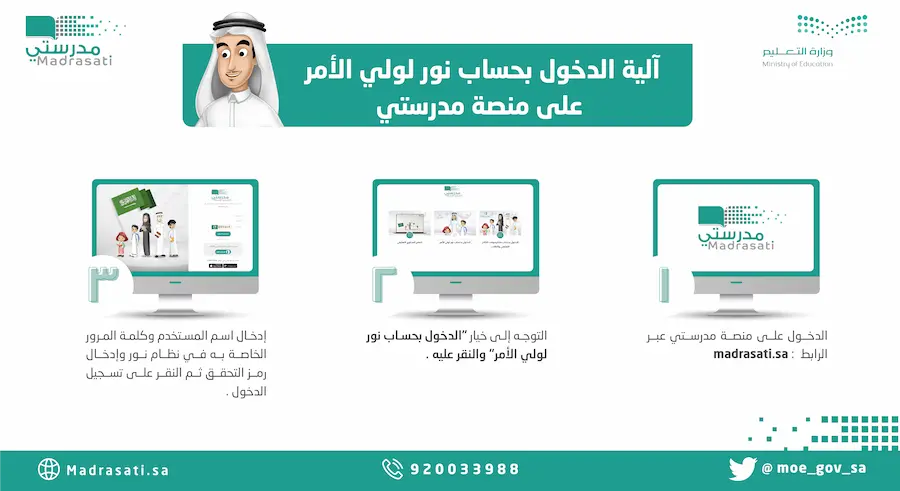
يمكن لولي الأمر الدخول إلى منصة مدرستي بسهولة عبر حساب نور باستخدام اسم المستخدم وكلمة المرور المسجلين مسبقًا.
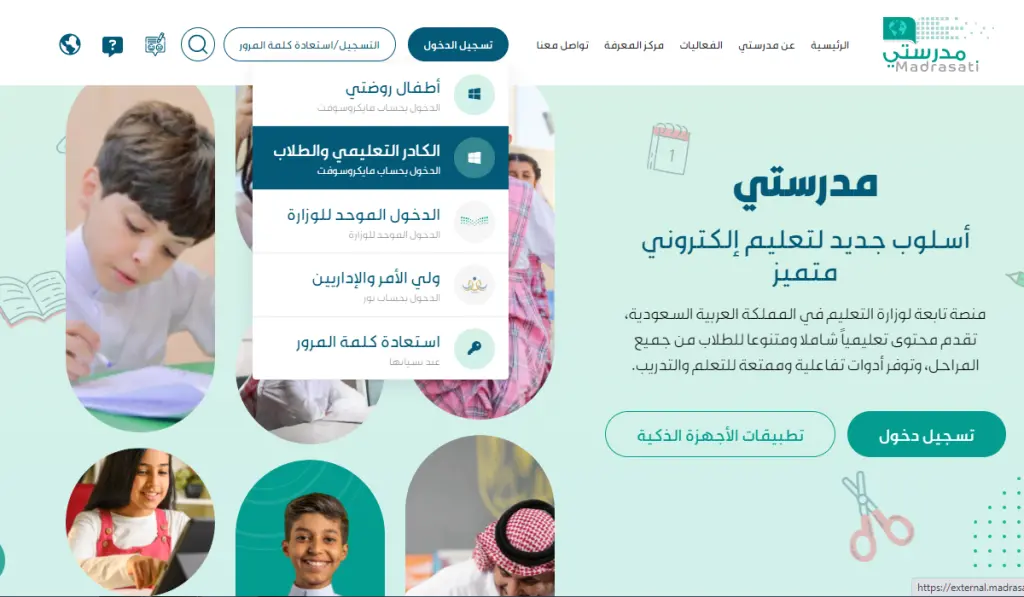
خيارات تسجيل الدخول المتاحة:
- الدخول بحساب مايكروسوفت (للكادر التعليمي والطلاب)
- الدخول بحساب نور (لولي الأمر والإداريين)
- العودة إلى المدارس
بعد إدخال البيانات الصحيحة، سيتم تحويلك إلى الصفحة الرئيسة الخاصة بك.
للدعم الفني، يمكن التواصل عبر خدمة “تواصل” من خلال رعاية المستفيدين على الرقم:
19996
2. التعرف على مدرستي
2.1 الشاشة الرئيسة الخاصة بولي الأمر
عند تسجيل الدخول، تظهر الصفحة الرئيسة التي تضم عدة أقسام تسهّل عملية التنقل والمتابعة.
شريط التنقل العلوي يشمل:
- صندوق الرسائل
- تسجيل الخروج
- أيقونات تنقل سريعة بين الصفحات
القائمة الرئيسة تحتوي على:
- مدارس الأبناء
- الحقيبة التدريبية
- اللقاءات العامة
- بيانات الأبناء
- الدعم الفني
يمكن إخفاء أو إظهار الأيقونات حسب الرغبة لتسهيل الاستخدام.
2.2 بيانات المستخدم الشخصية
بالضغط على اسم المستخدم، يمكن الوصول إلى:
- صفحة البيانات الشخصية
- خيار تسجيل الخروج
البيانات المعروضة تشمل:
- رقم الهوية أو الإقامة
- الاسم الرباعي
- البريد الإلكتروني
- رقم الجوال
- نوع الجنس
من المهم تحديث البيانات عبر نظام نور لضمان وصول التنبيهات والإشعارات المهمة.
2.3 الحقيبة التدريبية
توفر المنصة دورات تدريبية مخصصة لأولياء الأمور.
للاطلاع عليها:
- اختر “الحقيبة التدريبية” من القائمة الرئيسة.
- اضغط على عنوان الحقيبة لعرض المحتوى التدريبي.
2.4 مدارس أبنائي والإحصائيات
من خلال قسم “أبنائي” يمكن متابعة:
- مستوى التقدم الدراسي
- الواجبات
- الاختبارات
- تقييم الأداء
- شارة الطالب (مؤشر مستوى الأداء)
كما يمكن الدخول إلى مدرسة الطالب مباشرة للاطلاع على المستجدات.
3. بيانات أبنائي
يمكن عرض تفاصيل الأبناء المسجلين عبر الضغط على “بيانات الأبناء”.
يتضمن الجدول:
- اسم الطالب
- المدرسة
- الصف
- البريد الإلكتروني
- رقم الجوال
- بيانات ولي الأمر
كيف يقوم ولي الأمر بمتابعة أداء الطالب على منصة مدرستي
4. الوصول إلى مدرسة الطالب في نظام إدارة التعلم
عند اختيار اسم الطالب، يتم الدخول إلى بيئته التعليمية.
القائمة الجانبية تشمل:
- الصفحة الرئيسة
- مقرراتي
- الواجبات
- الاختبارات
- بنك الإثراءات
- الأنشطة المدرسية
- جدولي
- حصصي الإضافية
- مساراتي التعليمية
- التقويم
- غرفة المعلمين
- اللقاءات العامة
- التقارير والإحصائيات
- الدعم الفني
الصفحة الرئيسة تعرض:
- جدول الحصص اليومية
- الفصول الافتراضية
- الإعلانات
- خدمات سريعة مثل:
- مكافآتي
- الجدول الدراسي
- غرفة المصادر
- تقاريري
5. الأحداث والأنشطة المجدولة
يمكن متابعة جميع المواعيد عبر “التقويم المدرسي”.
يعرض التقويم:
- حدث شخصي
- حدث فصل
- حدث مدرسة
- حدث نظام
بمجرد الضغط على الحدث، تظهر التفاصيل الكاملة.
6. مقررات الطالب الدراسية
6.1 تصفح المقررات
بالضغط على “مقرراتي”، تظهر جميع المواد الدراسية.
لكل مقرر أيقونات سريعة تشمل:
- الواجبات
- الاختبارات
- الإثراءات
- التقييم الذاتي
- توزيع الدرجات
- المقررات الإلكترونية
عند الدخول إلى المادة، يمكن استعراض الدروس والتقويم الذاتي.
6.2 التقييم الذاتي
يتيح التقييم الذاتي للطالب اختبار فهمه الكامل للمقرر.
بعد الإجابة:
- تظهر نتيجة صحيحة أو خاطئة فورًا.
- يتم عرض الدرجة النهائية.
- يمكن مراجعة الإجابات الصحيحة.
7. الدروس واللقاءات الافتراضية
تعزز اللقاءات التفاعلية التواصل بين ولي الأمر والمدرسة.
7.1 الدخول إلى اللقاءات
من القائمة الرئيسة اختر “اللقاءات العامة” لعرض:
- اللقاءات المسجلة
- الدعوات الشخصية
- اللقاءات المتاحة للحضور
7.2 حضور اللقاء عبر Microsoft Teams
بعد الضغط على “حضور”:
- يتم تحويلك إلى Microsoft Teams
- يمكن فتح التطبيق أو استخدام المتصفح
- تتوفر خاصية المحادثة للمشاركة أثناء اللقاء
7.3 متطلبات تشغيل Microsoft Teams
لأجهزة Windows:
- معالج 2.0 GHz
- ذاكرة 4GB RAM
- مساحة 3GB تخزين
- شاشة 1024×768
لأجهزة Mac:
- معالج Intel Core Duo 2 أو أحدث
- ذاكرة 2GB RAM
- نظام Mac OS X 10.11 أو أحدث
للأجهزة اللوحية:
- iOS 10 أو أحدث
- آخر أربعة إصدارات من Android
يفضل استخدام سماعة ومايكروفون وكاميرا لضمان جودة الاتصال.
7.4 تثبيت Microsoft Teams
يمكن تحميل التطبيق على:
- Windows
- Mac
- أجهزة Apple
- أجهزة Android
ثم تسجيل الدخول بالبريد الإلكتروني وكلمة المرور الخاصة بالحساب التعليمي.
7.5 متابعة الدروس عبر الجدول
من خلال “جدولي” يمكن:
- الاطلاع على مواعيد الحصص
- معرفة حالة الحضور بعد انتهاء الحصة
- الدخول إلى محتوى الدرس
8. الأنشطة والمهام التعليمية
8.1 متابعة الواجبات الإلكترونية
عند الدخول إلى “الواجبات” يمكن:
- تصفية الواجبات (منتهية – جارية – لم تبدأ)
- الاطلاع على إجابات الطالب
- مشاهدة ملاحظات المعلم
- معرفة:
- الدرجة الكلية
- درجة الطالب
- عدد الإجابات الصحيحة والخاطئة
8.2 متابعة الاختبارات الإلكترونية
من خلال قسم “الاختبارات”:
- عرض تفاصيل الاختبار
- معرفة مدة الاختبار وتاريخه
- تحميل الإجابات بصيغة PDF بعد الحل
8.3 الأنشطة المدرسية
يمكن استعراض الأنشطة المنهجية وغير المنهجية، مع معرفة الوقت المتبقي للتنفيذ.
8.4 مساراتي التعليمية
يوفر المعلم مسارات تعليمية داعمة لتعزيز التحصيل العلمي. يمكن تصفحها واختيار المسار المناسب لكل مقرر.
8.5 غرفة المعلمين
تتيح:
- التواصل مع معلمي الطالب
- استعراض الأسئلة السابقة
- متابعة الردود والتوضيحات
9. تقارير وإحصائيات الطالب
توفر المنصة تقارير تفصيلية تشمل:
- الحضور والغياب
- متابعة الغياب
- تقرير الإثراءات
- تقرير المسارات
- المستوى الدراسي
- شارة الطالب
- السلوكيات المرصودة
تساعد هذه التقارير ولي الأمر في اتخاذ قرارات داعمة لمسار الابن التعليمي.
10. تعلمي أصبح ماتعاً
أضافت المنصة عناصر تفاعلية لتعزيز التعلم الممتع، مثل:
- التطوير الذاتي (فيديوهات تثقيفية)
- المختبر الافتراضي
- نادي القراءة
- غرفة الألعاب التعليمية
- قيمنا الغالية (سلسلة تربوية كرتونية)
11. صندوق الرسائل
11.1 صندوق الوارد
يمكن الوصول إليه من أعلى الشاشة لمتابعة التنبيهات والرسائل.
11.2 إنشاء رسالة جديدة
يتطلب:
- اختيار المستلمين
- كتابة العنوان
- إدخال نص الرسالة (حتى 1500 حرف)
- إضافة مرفقات (صور أو PDF)
- الضغط على “إرسال”
11.3 الرسائل الصادرة
لعرض جميع الرسائل المرسلة ومراجعتها.
12. الأخطاء الشائعة وكيفية حلها
1. خطأ تسجيل الدخول
تأكد من:
- إدخال اسم المستخدم وكلمة المرور بشكل صحيح
- استخدام لوحة مفاتيح باللغة الإنجليزية
2. خطأ تحديث رقم الجوال
- إدخال 10 أرقام فقط
- عدم استخدام رموز أو أحرف
إتقان مهارات استخدام نظام مدرستي – ولي الأمر يمنح الأسرة دورًا فاعلًا في دعم الطالب ومتابعة تقدمه الأكاديمي بشكل مستمر. ومع تعدد الأدوات الرقمية المتاحة، أصبح بإمكان ولي الأمر الاطلاع على كل تفاصيل العملية التعليمية، من الواجبات والاختبارات إلى التقارير والسلوكيات، مما يعزز الشراكة بين المدرسة والأسرة ويضمن تجربة تعليمية أكثر كفاءة ونجاحًا.
الأسئلة الشائعة
من خلال الدخول إلى مدرسة الطالب ثم اختيار “التقارير والإحصائيات” للاطلاع على تقارير المستوى الدراسي والدرجات.
نعم، يتم حضور اللقاءات عبر Microsoft Teams بعد الضغط على خيار “حضور” من صفحة اللقاءات العامة.
من القائمة الجانبية داخل مدرسة الطالب اختر “الواجبات” لاستعراض كافة المهام وتفاصيل الدرجات.
تحقق من صحة البيانات وتأكد من استخدام اللغة الإنجليزية، وفي حال استمرار المشكلة تواصل مع الدعم الفني عبر 19996.
نعم، عبر “غرفة المعلمين” أو من خلال نظام الرسائل الداخلي في المنصة.